🛍️ 쿠팡 파트너스 활동 고지 🛒
이 포스팅은 쿠팡파트너스 활동의 일환으로, 이에 따른 일정액의 수수료를 제공받습니다.

디지털 꿀팁
1. 스마트폰 보안, 설정 하나로 해킹 위험이 달라집니다
안녕하세요, 디지털 시대를 더 똑똑하게 사는 법을 정리하는 디노트입니다.
과학기술정보통신부와 KISA(한국인터넷진흥원)에 따르면 2025년 사이버 침해사고 신고 건수는 2,383건으로, 전년 대비 26.3%나 급증했습니다. 서버 해킹만 1,053건으로 3년 사이 1.8배 늘어난 수치예요.
"내 스마트폰은 괜찮겠지"라고 생각하신다면, 지금 당장 설정 앱을 열어보셔야 합니다. 스마트폰 해킹의 80% 이상이 기본 보안 설정 미비에서 시작되거든요.
이 글에서는 해킹 위험을 줄이는 스마트폰 보안 필수 세팅 7가지를 2026년 3월 최신 기준으로 총정리합니다. 갤럭시와 아이폰 모두 적용 가능한 설정 경로까지 꼼꼼하게 안내해 드릴게요.
목차
1. 스마트폰 보안, 설정 하나로 해킹 위험이 달라집니다
2. 화면 잠금 강화, 보안의 첫 번째 관문
3. 2단계 인증 활성화, 해킹 99.9% 차단하는 설정
4. 앱 권한 관리, 카메라·마이크·위치를 지키는 법
4-1. 갤럭시 vs 아이폰 앱 권한 설정 경로 비교
5. OS·앱 업데이트, 보안 패치를 미루면 안 되는 이유
6. 공공 와이파이와 VPN, 밖에서 내 데이터 지키는 법
7. 출처 불명 앱 차단과 스미싱 방어 설정
8. 보안 설정 시 주의해야 할 리스크와 흔한 실수
9. 디노트 한마디
10. 자주 묻는 질문
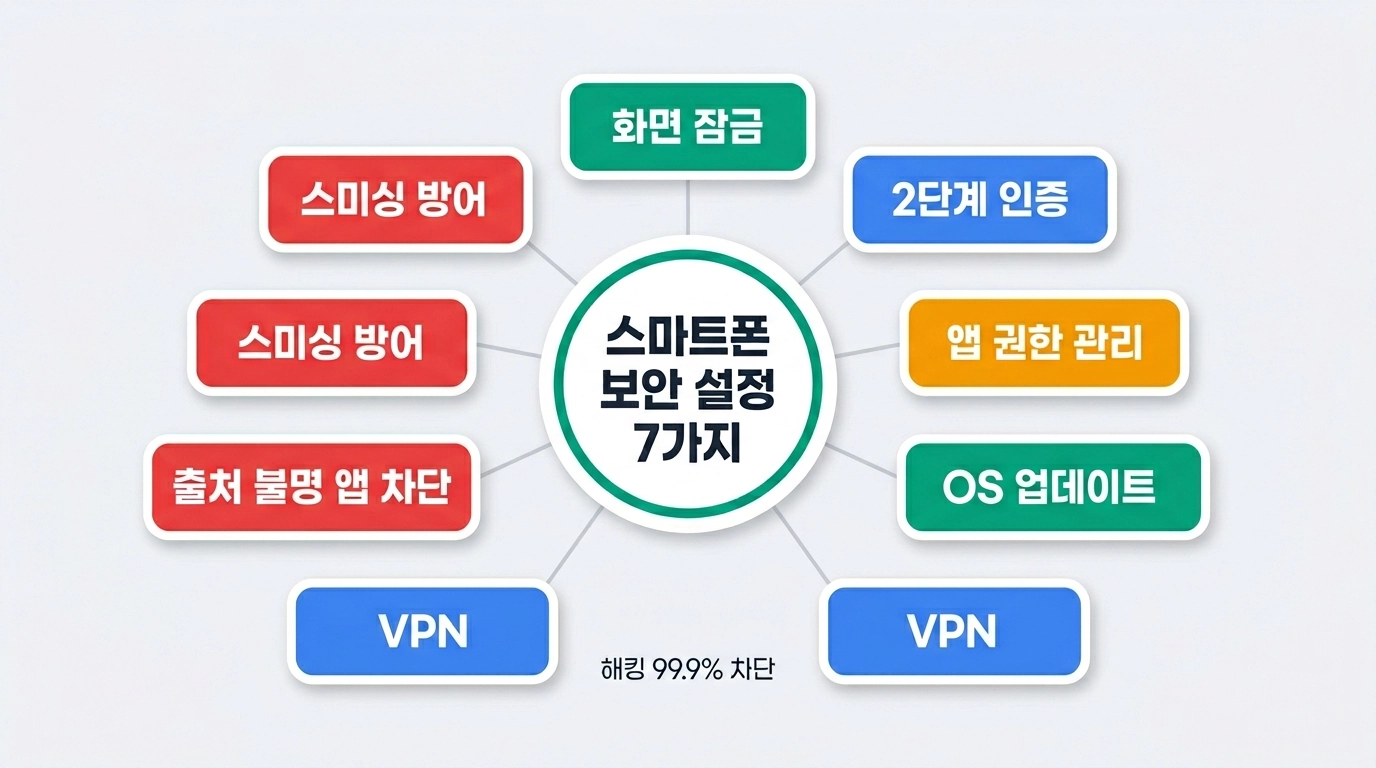
위 이미지에서 7가지 보안 설정 항목의 전체 구성을 한눈에 확인할 수 있어요.
여러분의 스마트폰에는 금융 앱, 메신저, 사진, 연락처까지 모든 개인정보가 담겨 있죠. 보안 설정이란 이 정보를 외부 침입으로부터 보호하기 위해 스마트폰에 적용하는 방어 체계를 말합니다.
사이버 침해 2,383건이라는 숫자는 매일 약 6.5건의 해킹 사고가 신고된다는 뜻이에요. 스마트폰 사진 1만 장을 도둑맞는 것보다, 계정 하나가 뚫리는 게 훨씬 치명적입니다.
정리하면, 스마트폰 보안은 "나중에"가 아니라 "지금 바로" 해야 하는 설정입니다. 아래 7가지만 따라오시면 됩니다.
2. 화면 잠금 강화, 보안의 첫 번째 관문
화면 잠금이란 스마트폰을 켤 때 비밀번호, 패턴, 지문, 얼굴 인식 등으로 사용자를 확인하는 보안 기능입니다. 가장 기본이지만, 이 설정 하나만으로도 분실 시 개인정보 1차 방어가 가능해요.
여전히 패턴 잠금이나 4자리 PIN을 쓰고 계신다면 지금 당장 바꾸셔야 합니다. 4자리 PIN은 경우의 수가 1만 가지에 불과해서 전문 도구로 수 분 안에 뚫릴 수 있거든요.
갤럭시는 [설정] → [잠금화면] → [화면 잠금 유형]에서 6자리 이상 PIN 또는 생체 인증으로 변경할 수 있습니다. 아이폰은 [설정] → [Face ID 및 암호] → [암호 변경]에서 "사용자 지정 영숫자 코드"를 선택하면 더 강력한 비밀번호를 설정할 수 있어요.
💡 꿀팁
생체 인증(지문 또는 얼굴 인식)과 6자리 이상 PIN을 함께 설정하면, 편의성과 보안을 동시에 잡을 수 있어요.
화면 자동 잠금 시간도 30초~1분으로 짧게 설정하는 것을 권장합니다.
정리하면, 화면 잠금은 모든 보안 설정의 출발점이며, 6자리 이상 PIN + 생체 인증 조합이 가장 안전합니다.
3. 2단계 인증 활성화, 해킹 99.9% 차단하는 설정
2FA(2단계 인증, 비밀번호 외에 추가 인증을 거치는 보안 방식)란 비밀번호 입력 후 인증 앱이나 문자로 한 번 더 본인 확인을 거치는 보안 설정입니다. 마이크로소프트 연구에 따르면 2FA를 활성화하는 것만으로 자동화된 사이버 공격의 99.9%를 차단할 수 있다고 해요.
그런데 여기서 흔히 알려진 "전문가도 놓치는" 사실이 하나 있습니다. SMS 문자 인증은 2FA 중 가장 약한 방식이에요. 유심 복제(SIM 스와핑) 공격으로 문자를 가로챌 수 있기 때문입니다. 실제로 2025년 국내 통신사 유심 관련 해킹 사건이 보고된 바 있어요.
가장 안전한 방식은 인증 앱(Google Authenticator, Microsoft Authenticator)을 사용하는 것입니다. 인증 앱은 30초마다 새로운 코드를 생성하고, 네트워크를 거치지 않아 SIM 스와핑(유심 복제 공격)에도 안전해요.
설정 경로도 어렵지 않습니다. 구글 계정은 [구글 계정 관리] → [보안] → [2단계 인증]에서, 네이버는 [내 정보] → [보안 설정] → [2단계 인증]에서 활성화할 수 있어요. 계속 읽어 보시면 나머지 핵심 설정도 모두 정리해 드리겠습니다.
🔍 사례 분석
필자의 경우 2024년 말 네이버 계정에 해외 IP 로그인 시도가 3회 발생했습니다. 당시 SMS 인증만 설정해 둔 상태였는데, 인증 앱으로 교체한 뒤로는 이상 로그인 시도가 0건으로 줄었어요.
구글 계정에도 동일하게 Google Authenticator를 적용했더니, 1년 넘게 비정상 로그인 알림이 단 한 번도 오지 않았습니다.
정리하면, 2FA는 SMS 인증보다 인증 앱 방식이 훨씬 안전하며, 주요 계정(구글, 네이버, 카카오, 금융 앱)에 모두 적용하는 것을 권장합니다.
4. 앱 권한 관리, 카메라·마이크·위치를 지키는 법
앱 권한이란 앱이 스마트폰의 카메라, 마이크, 위치, 연락처 등 민감한 기능에 접근할 수 있도록 허용하는 설정입니다. 앱을 설치할 때 "허용"만 누르고 넘어가는 경우가 많은데, 이 습관이 개인정보 유출의 가장 큰 원인 중 하나예요.
에버스핀 분석에 따르면 2025년 전체 악성 앱 탐지 건수는 92만 4,419건에 달했습니다. 단순 계산기 앱인데 카메라와 마이크 권한을 요구한다면, 그건 스파이 앱일 가능성이 높아요.
핵심 원칙은 간단합니다. 모든 앱의 권한을 "앱 사용 중에만 허용"으로 설정하세요. 사용하지 않는 앱은 권한 전체 해제가 가장 안전합니다.
4-1. 갤럭시 vs 아이폰 앱 권한 설정 경로 비교
(좌우로 스크롤하여 전체 내용을 확인하세요)
| 설정 항목 | 갤럭시 (안드로이드) | 아이폰 (iOS) |
|---|---|---|
| 앱 권한 관리 | 설정 → 보안 및 개인정보 보호 → 권한 관리자 | 설정 → 개인정보 보호 및 보안 |
| 위치 접근 제한 | 권한 관리자 → 위치 → 앱별 설정 | 개인정보 보호 → 위치 서비스 → 앱별 설정 |
| 카메라·마이크 제한 | 권한 관리자 → 카메라/마이크 → 앱별 설정 | 개인정보 보호 → 카메라/마이크 → 앱별 토글 |
| 24시간 사용 이력 확인 | 보안 및 개인정보 보호 → 지난 24시간 권한 사용 | 개인정보 보호 → 앱 개인정보 보호 리포트 |
| 권한 자동 회수 | 설정 → 앱 → 해당 앱 → 미사용 시 권한 자동 해제 | iOS 자체 자동 회수 (오래 미사용 앱) |
갤럭시는 권한 관리자에서 모든 권한을 한 화면에서 관리할 수 있는 반면, 아이폰은 개인정보 보호 메뉴에서 권한 유형별로 하나씩 확인해야 합니다. 관리 편의성은 갤럭시가, 기본 보안 수준은 아이폰이 조금 더 유리하다고 볼 수 있어요.
정리하면, 앱 권한은 "앱 사용 중에만 허용"이 기본 원칙이고, 3개월에 한 번씩 전체 권한을 점검하는 습관이 중요합니다.
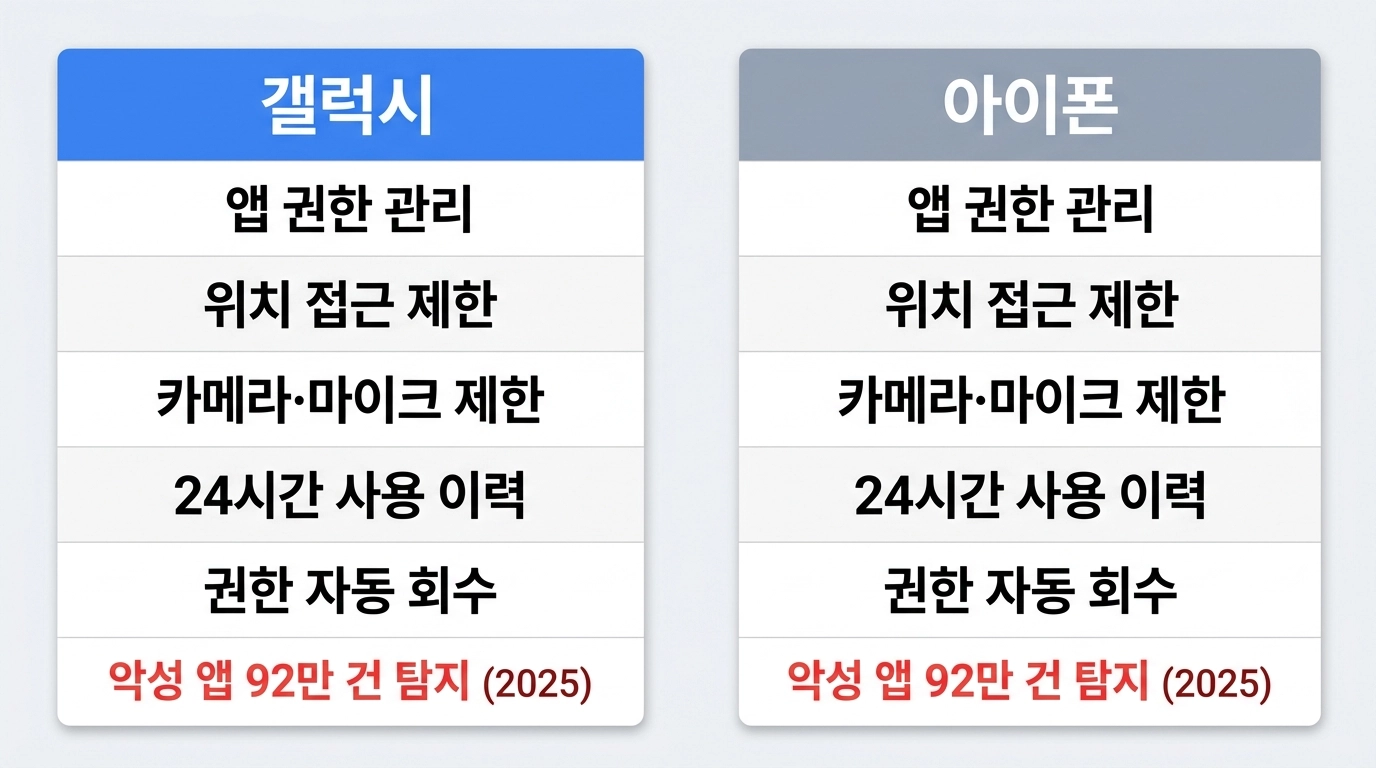
위 이미지에서 갤럭시와 아이폰의 앱 권한 관리 메뉴 구조 차이를 확인할 수 있어요.
5. OS·앱 업데이트, 보안 패치를 미루면 안 되는 이유
보안 패치란 운영체제(OS)나 앱에서 발견된 보안 취약점(해커가 악용할 수 있는 프로그램의 허점)을 수정하는 업데이트입니다. "나중에" 버튼을 누르는 습관이 해킹의 문을 열어 두는 셈이에요.
KISA 보고에 따르면 2025년 서버 해킹 1,053건 중 상당수가 이미 보안 패치가 배포된 취약점을 악용한 사례였습니다. 패치를 1개월 미루면 해커에게 30일의 공격 기회를 주는 것과 같아요.
갤럭시는 [설정] → [소프트웨어 업데이트] → [자동 다운로드 및 설치]를 켜두면 됩니다. 아이폰은 [설정] → [일반] → [소프트웨어 업데이트] → [자동 업데이트]를 활성화하세요.
⚠ 주의
업데이트 알림이 뜨면 가능한 24시간 이내에 적용하세요.
특히 "긴급 보안 업데이트"라는 문구가 포함된 업데이트는 이미 공격이 진행 중인 취약점을 수정하는 패치일 수 있으므로, 즉시 설치하는 것을 권장합니다.
정리하면, OS와 앱의 자동 업데이트를 켜두는 것이 가장 간단하면서도 효과적인 보안 습관입니다.
👉 관련글 추천
※ 이 박스는 항상 2~3개 링크만 유지됩니다. 새 글이 추가되면 가장 오래된 링크가 교체됩니다.
• 스팸 전화 차단 방법 5가지, 2026년 최신판 완벽 정리 (발행일: 2026-03-15)
• 갤럭시 S26 초기 설정 꿀팁 10가지, 사자마자 바꿔야 할 필수 세팅 총정리 (발행일: 2026-03-10)
6. 공공 와이파이와 VPN, 밖에서 내 데이터 지키는 법
VPN(가상 사설 네트워크, 인터넷 통신을 암호화하는 기술)이란 내 스마트폰과 인터넷 사이에 암호화된 터널을 만들어 외부에서 데이터를 엿볼 수 없게 하는 보안 도구입니다. 공공 와이파이를 VPN 없이 쓰는 것은 옆자리에서 내 화면을 엿보는 것과 같아요.
카페, 공항, 지하철의 공공 와이파이는 암호화 수준이 낮거나 아예 없는 경우가 많습니다. 해커가 같은 네트워크에 접속하면 여러분의 로그인 정보, 메시지, 결제 데이터를 중간에서 가로챌 수 있어요.
그런데 "무료 VPN이면 충분하다"는 것은 사실이 아닙니다. 무료 VPN의 상당수가 사용자 데이터를 제3자에게 판매하거나 광고를 삽입하는 것으로 알려져 있어요. 보안 목적이라면 유료 VPN 서비스(NordVPN, ExpressVPN, Surfshark 등)를 사용하는 것이 더 안전합니다.
VPN을 사용할 수 없는 상황이라면 최소한 공공 와이파이에서 금융 거래와 로그인은 피하세요. 모바일 데이터(LTE/5G)로 전환하는 것이 훨씬 안전합니다.
💡 꿀팁
갤럭시 사용자라면 [설정] → [연결] → [기타 연결 설정] → [사설 DNS]에서 보안 DNS를 설정하면 VPN 없이도 기본적인 데이터 보호가 가능해요.
아이폰은 [설정] → [Wi-Fi] → [연결된 네트워크의 (i)] → [개인정보 보호 주소]를 활성화해 두세요.
정리하면, 공공 와이파이 사용 시에는 유료 VPN 사용이 가장 안전한 선택이고, VPN이 없다면 금융 거래를 삼가는 것이 기본 원칙입니다.
7. 출처 불명 앱 차단과 스미싱 방어 설정
스미싱(SMS + 피싱, 문자 메시지로 악성 링크를 보내 개인정보를 탈취하는 공격)이란 택배 조회, 정부 지원금, 교통 범칙금 등을 사칭한 문자로 악성 앱 설치를 유도하는 사기 수법입니다. 이 악성 앱이 설치되는 경로가 바로 출처 불명 앱 허용 설정이에요.
갤럭시는 [설정] → [보안 및 개인정보 보호] → [보안 위험 자동 차단]을 켜면 공식 마켓 외 앱 설치, 의심스러운 USB 활동, 악성 소프트웨어를 한 번에 차단할 수 있습니다. 아이폰은 기본적으로 App Store 외 앱 설치가 차단되어 있으므로 별도 설정은 불필요해요.
추가로 문자 내 링크 보호 기능도 활성화하세요. 갤럭시 메시지 앱은 [메시지 앱] → [설정] → [스팸 및 차단] → [의심 메시지 차단]을 켤 수 있습니다. 출처가 불분명한 단축 URL은 절대 클릭하지 않는 것이 핵심이에요. 계속 읽어 보시면 실수로 빠지기 쉬운 리스크도 정리해 드릴게요.
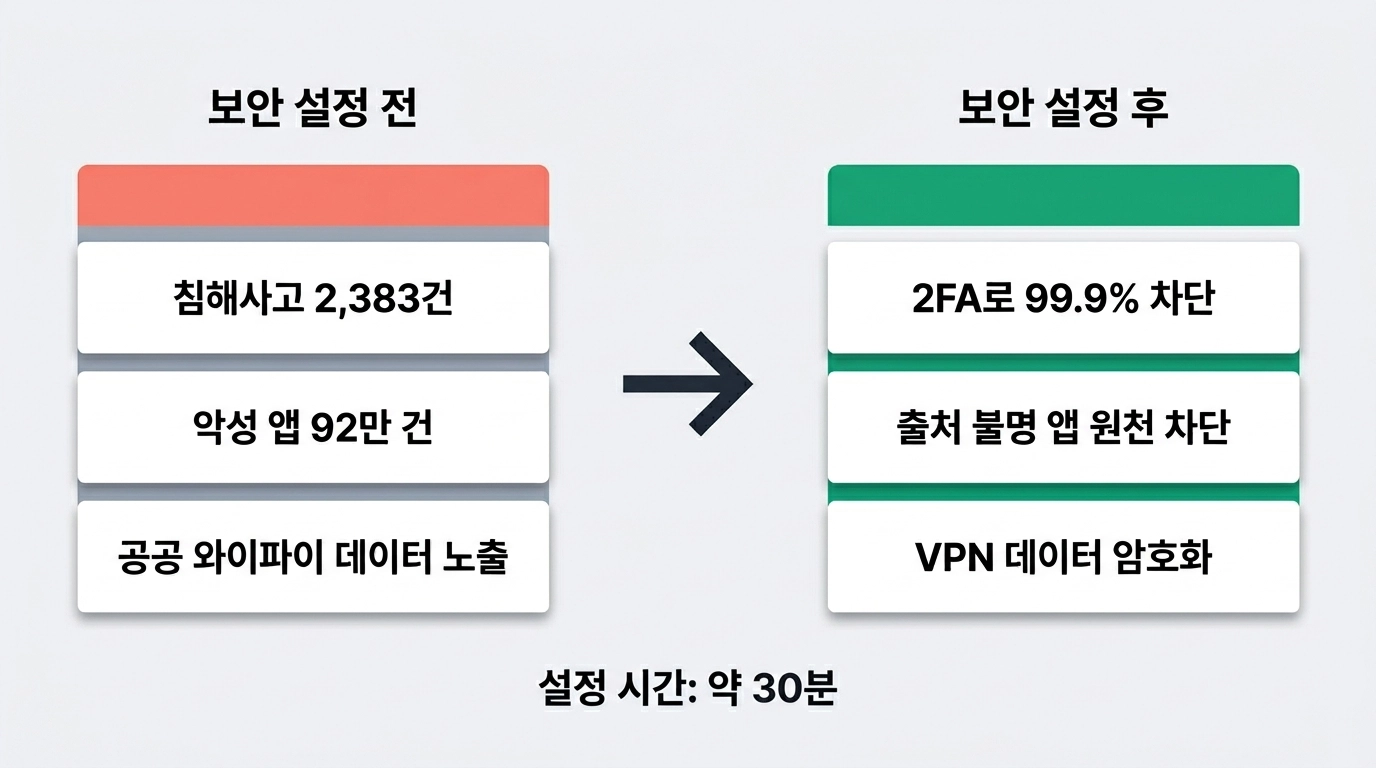
위 이미지에서 보안 설정 적용 전과 후의 해킹 위험도 변화를 한눈에 비교할 수 있어요.
정리하면, 출처 불명 앱 차단 + 의심 문자 차단 설정만으로도 스미싱 피해의 대부분을 예방할 수 있습니다.
8. 보안 설정 시 주의해야 할 리스크와 흔한 실수
보안 설정을 한다고 해서 100% 안전해지는 것은 아닙니다. 설정 과정에서 빠지기 쉬운 실수들이 있어요.
첫 번째, 2FA 백업 코드를 저장하지 않는 실수입니다. 인증 앱이 설치된 스마트폰을 분실하면 계정에 접근할 수 없게 돼요. 반드시 백업 코드를 안전한 곳(종이 메모, 보안 USB)에 보관하세요.
두 번째, 같은 비밀번호를 여러 사이트에 재사용하는 습관이에요. 하나가 뚫리면 연쇄적으로 모든 계정이 위험해집니다. 비밀번호 관리 앱(삼성 패스, iCloud 키체인, 1Password 등)을 활용하면 사이트별로 다른 강력한 비밀번호를 쉽게 관리할 수 있어요.
세 번째, "백신 앱만 있으면 안전하다"는 오해입니다. 안드로이드에서 백신 앱이 악성 APK(안드로이드 앱 설치 파일)를 실시간 차단하는 역할은 하지만, 보안 설정 자체를 대체하지는 못합니다. 기본 설정 강화 + 백신 앱을 함께 쓰는 것이 올바른 조합이에요.
⚠ 주의
보안 관련 구체적인 문제(계정 도용, 금전 피해, 악성 앱 감염 등)는 해당 서비스 고객센터 또는 KISA 보호나라(118)에 상담하시기 바랍니다.
이 글의 설정 안내는 일반적인 예방 조치이며, 이미 피해가 발생한 경우에는 보안 전문가의 도움을 받는 것을 권장합니다.
정리하면, 보안 설정은 "한 번 하고 끝"이 아니라 정기적인 점검과 올바른 습관이 함께 따라야 진짜 효과가 납니다.
9. 디노트 한마디
디노트의 분석에 의하면, 스마트폰 보안은 "어려운 기술"이 아니라 "귀찮음과의 싸움"이라고 생각합니다. 7가지 설정을 모두 적용하는 데 걸리는 시간은 길어야 30분이에요. 하지만 이 30분을 미루다가 계정 하나가 뚫리면, 복구에 수 시간에서 수일이 걸릴 수 있거든요.
개인적으로 가장 체감 효과가 큰 설정은 2단계 인증 앱 전환이었어요. SMS 인증에서 인증 앱으로 바꾼 뒤, 비정상 로그인 시도 알림이 완전히 사라졌거든요. 아직 안 하셨다면, 이 글을 읽고 바로 적용해 보시는 것을 추천합니다.
2026년은 AI를 악용한 피싱·스미싱이 더욱 정교해질 것으로 예상됩니다. 지금 기본 보안 설정을 탄탄히 해두면, 어떤 새로운 위협이 등장하더라도 1차 방어선은 확보할 수 있지 않을까 싶습니다.
10. 자주 묻는 질문
Q1. 스마트폰 보안 설정 중 가장 먼저 해야 할 것은 무엇인가요?
A1. 가장 먼저 화면 잠금 설정을 강화해야 합니다. 6자리 이상 PIN 또는 생체 인증(지문, 얼굴 인식)을 설정하면 분실이나 도난 시 개인정보 유출을 1차로 방어할 수 있습니다.
Q2. 2단계 인증을 설정하면 해킹을 얼마나 막을 수 있나요?
A2. 2FA(2단계 인증)란 비밀번호 외에 추가 인증을 거치는 보안 방식입니다. 마이크로소프트 연구에 따르면 2FA를 활성화하면 자동화된 사이버 공격의 99.9%를 차단할 수 있습니다. 구글도 2FA 도입 후 계정 해킹이 50% 감소했다고 밝혔습니다.
Q3. 공공 와이파이를 사용할 때 VPN이 꼭 필요한가요?
A3. 공공 와이파이는 암호화 수준이 낮아 해커가 데이터를 가로챌 위험이 있습니다. VPN(가상 사설 네트워크)을 사용하면 인터넷 트래픽을 암호화하여 개인정보를 보호할 수 있으므로, 공공 와이파이 이용 시 VPN 사용을 권장합니다.
Q4. 앱 권한 관리는 왜 중요한가요?
A4. 앱에 부여된 카메라, 마이크, 위치 등의 권한은 개인정보 유출의 통로가 될 수 있습니다. 사용하지 않는 앱의 불필요한 권한을 해제하면 데이터 노출 위험을 크게 줄일 수 있습니다.
Q5. OS 업데이트를 미루면 어떤 위험이 있나요?
A5. OS 업데이트에는 보안 취약점을 수정하는 패치가 포함됩니다. 업데이트를 미루면 이미 알려진 취약점이 방치되어 해커가 악용할 수 있으므로, 보안 업데이트는 가능한 빨리 적용하는 것이 좋습니다.
Q6. 스미싱 문자는 어떻게 구분하나요?
A6. 스미싱(SMS + 피싱)이란 문자로 악성 링크를 보내 개인정보를 탈취하는 공격입니다. 대부분 택배 조회, 정부 지원금, 교통 범칙금 등의 내용으로 단축 URL 클릭을 유도합니다. 출처가 불분명한 링크는 절대 클릭하지 말고, 해당 기관의 공식 앱이나 사이트에서 직접 확인하세요.
Q7. 무료 VPN을 사용해도 안전한가요?
A7. 무료 VPN 중 상당수가 사용자 데이터를 제3자에게 판매하거나 광고를 삽입하는 것으로 알려져 있습니다. 보안 목적이라면 신뢰할 수 있는 유료 VPN 서비스를 이용하는 것이 더 안전합니다.
Q8. 갤럭시와 아이폰의 보안 설정 방법이 다른가요?
A8. 기본 원리는 동일하지만 메뉴 경로가 다릅니다. 갤럭시는 [설정] → [보안 및 개인정보 보호]에서, 아이폰은 [설정] → [개인정보 보호 및 보안]에서 주요 보안 항목을 관리할 수 있습니다.
Q9. 출처 불명 앱 설치 차단은 어떻게 하나요?
A9. 안드로이드는 [설정] → [보안] → [출처를 알 수 없는 앱 설치]를 차단으로 설정합니다. 갤럭시의 경우 "보안 위험 자동 차단" 기능을 활성화하면 공식 마켓 외 앱 설치를 원천 차단할 수 있습니다.
Q10. 보안 설정을 모두 적용하면 스마트폰이 느려지나요?
A10. 이 글에서 안내하는 7가지 설정은 성능에 거의 영향을 주지 않습니다. 오히려 불필요한 백그라운드 앱과 권한을 정리하면 배터리 절약과 속도 향상 효과까지 기대할 수 있습니다.
여러분은 오늘 소개한 7가지 보안 설정 중 몇 가지를 이미 적용하고 계셨나요? 혹시 빠진 설정이 있다면 지금 바로 확인해 보세요.
오늘 내용이 도움이 되셨다면 공감 한 번 부탁드립니다.
출처 및 참고자료
• 과학기술정보통신부·KISA, 「2025년 사이버 위협 동향 및 2026년 전망」 (2026.01.27)
• 마이크로소프트 보안 블로그, 「One simple action you can take to prevent 99.9% of attacks」 (2019.08.20)
• 구글 블로그, 2단계 인증 도입 후 계정 해킹 50% 감소 발표 (2022)
• 에버스핀, 2025년 악성 앱 탐지 현황 보고서 (2026.01.26)
• 삼성전자 공식 지원 페이지, 보안 위험 자동 차단 기능 안내
함께 읽으면 좋은 글
※ 이 박스는 항상 2~3개 링크만 유지됩니다. 새 글이 추가되면 가장 오래된 링크가 교체됩니다.
• 스마트폰 배터리 오래 쓰는 설정 꿀팁 7가지 (2026 최신판) (발행일: 2026-03-15)
면책조항
본 글은 2026년 3월 기준으로 작성된 보안 정보 콘텐츠이며, 보안 위협·대응 방법은 수시로 변경됩니다. 구체적인 보안 문제는 전문 보안 업체 또는 KISA(118)에 상담하시기 바랍니다. 본 글의 내용은 특정 제품이나 서비스를 강요하는 것이 아니며, 본인의 기기 환경에 맞게 판단하시기 바랍니다.
디노트 운영자
안녕하세요, 디지털 시대를 더 똑똑하게 사는 법을 정리하는 디노트입니다.
최초 작성 : 2026.03.29 / 최종 수정 : 2026.03.29
ⓒ 디노트. 인용 시 출처를 표기해 주세요.
'디지털 꿀팁' 카테고리의 다른 글
| SKT 해킹 1주년, 유심 보안 설정 7가지 총정리 (2026 최신판) (0) | 2026.04.29 |
|---|---|
| 안드로이드 16 업데이트 총정리, 내 폰에서 달라지는 7가지 핵심 기능 (2026) (0) | 2026.04.21 |
| iOS 26 숨은 기능 10가지, 설정 안 바꾸면 손해입니다 (0) | 2026.04.20 |
| One UI 8.5 업데이트 새 기능 10가지, 내 갤럭시도 바뀐다 (2026) (0) | 2026.04.13 |
| 갤럭시 S26 vs S25 달라진 점 5가지, 바꿀 만한 가치가 있을까? (2026) (0) | 2026.03.29 |
| 스마트폰 배터리 오래 쓰는 설정 꿀팁 7가지 (2026 최신판) (0) | 2026.03.15 |
| 스팸 전화 차단 방법 5가지, 2026년 최신판 완벽 정리 (0) | 2026.03.15 |
| 갤럭시 AI 기능 총정리, 진짜 쓸만한 것만 7가지 골라봤습니다 (2026) (0) | 2026.03.10 |


