🛍️ 쿠팡 파트너스 활동 고지 🛒
이 포스팅은 쿠팡파트너스 활동의 일환으로, 이에 따른 일정액의 수수료를 제공받습니다.

디지털 꿀팁
1. 윈도우 12, 왜 지금 알아야 할까?
안녕하세요, 디지털 시대를 더 똑똑하게 사는 법을 정리하는 디노트입니다.
2025년 10월 14일, 윈도우 10 공식 지원이 종료되었습니다. 전 세계 PC 사용자의 약 40%가 아직 윈도우 10을 쓰고 있다는 통계(Statcounter, 2025년 9월)를 생각하면, 이건 단순한 뉴스가 아닙니다.
"윈도우 11로 갈아타야 하나, 아니면 윈도우 12까지 기다려야 하나?" 이 질문이 지금 가장 많이 검색되는 이유이기도 합니다.
이 글에서는 윈도우 12 출시일 전망, 핵심 새 기능 7가지, 최소 사양, 업그레이드 전략까지 2026년 5월 최신 정보로 총정리합니다.
목차
1. 윈도우 12, 왜 지금 알아야 할까?
2. 출시일 전망 — 2027년 하반기가 유력한 이유
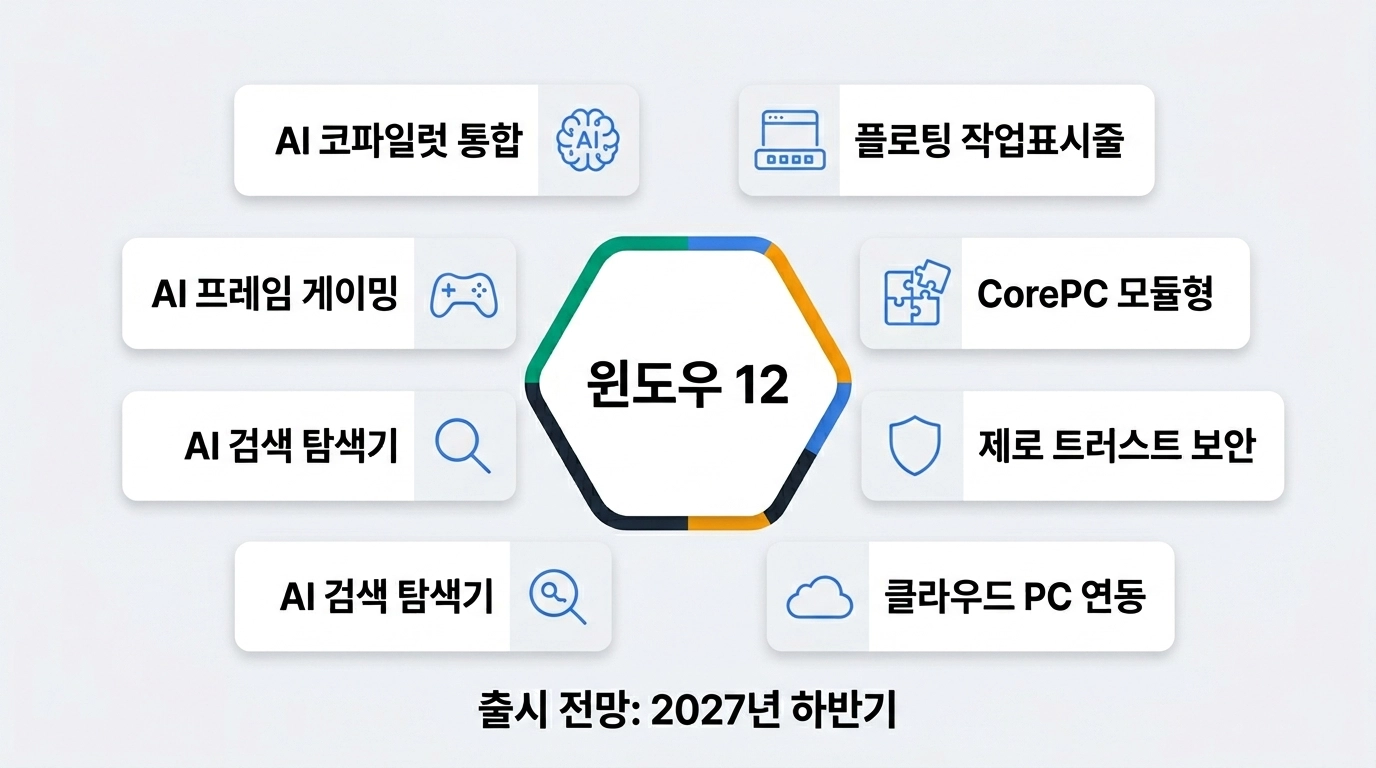
3. 핵심 새 기능 7가지 총정리
3-1. AI 코파일럿 OS 전체 통합
3-2. 플로팅 작업표시줄과 모듈형 UI
3-3. CorePC 모듈형 아키텍처
3-4. 제로 트러스트 보안 강화
3-5. 클라우드 PC 연동
3-6. AI 검색 파일 탐색기
3-7. AI 프레임 생성 게이밍
4. 최소 사양과 권장 사양 비교
5. 업그레이드 전략 — 지금 뭘 해야 할까?
6. PC 구매 타이밍 — 사야 할까, 기다려야 할까?
7. 디노트 한마디
8. 자주 묻는 질문
윈도우 10 지원 종료란 마이크로소프트가 더 이상 보안 패치나 기능 업데이트를 제공하지 않는다는 뜻입니다. 쉽게 말해, 문이 열린 채 방치된 집과 같아요. 해킹이나 악성코드에 무방비 상태가 되는 거죠.
그런데 윈도우 11로 넘어가려니 하드웨어 제한에 막히고, 윈도우 12 소식은 들리는데 정확한 시점은 안 나오고. 지금부터 하나씩 정리해 드릴 테니 끝까지 읽어보시면 본인의 상황에 맞는 최적의 판단을 내릴 수 있을 겁니다.
2. 출시일 전망 — 2027년 하반기가 유력한 이유
윈도우 12 출시일은 2026년 5월 현재 마이크로소프트가 공식 발표한 날짜가 없습니다. 하지만 업계 전문가들과 IT 매체의 분석을 종합하면 2027년 10월 전후가 가장 유력합니다.
왜 이렇게 보는 걸까요? ZDNET의 에드 보트(Ed Bott) 기자에 따르면, 마이크로소프트의 운영체제 지원 주기는 통상 10년입니다. 윈도우 11이 2021년 10월에 출시되었으니, 5년 차인 2026년 10월이 중간 지점이에요.
실제로 윈도우 12(코드명 'Hudson Valley Next')는 원래 2024년 출시 예정이었다가 2025년으로, 다시 2026년으로 미뤄졌고, 2026년 2월에는 사실상 2027년 하반기로 또 연기된 상황입니다(나무위키, ZDNET 종합).
연기가 반복되는 이유는 크게 두 가지입니다.
첫째, NPU(신경 처리 장치, AI 연산 전용 칩) 탑재 PC가 아직 충분히 보급되지 않았습니다. 데스크톱에는 40 TOPS 이상 NPU를 충족하는 제품이 거의 없거든요.
둘째, 2025년 반도체 대란으로 DDR5(최신 고속 메모리 규격) 수급이 불안정해지면서 하드웨어 전환이 늦어지고 있습니다.
정리하면, 윈도우 12는 "빨리 나온다"가 아니라 "하드웨어 생태계가 준비될 때까지 기다린다"는 전략으로 보는 것이 정확합니다.
⚠ 주의
"윈도우 12가 2026년에 나온다"는 기사는 이미 정정·철회된 오보입니다(PCWorld, 2025년 12월 공식 정정).
2026년에 나오는 것은 윈도우 11의 정기 기능 업데이트(26H2)이며, 완전히 새로운 윈도우 12와는 다릅니다.
3. 핵심 새 기능 7가지 총정리
윈도우 12의 새 기능이란, 현재까지 마이크로소프트 관계자 발언·유출 자료·업계 분석을 종합한 예상 기능을 말합니다. 공식 확정 전이므로 변경 가능성이 있지만, 방향성은 명확합니다.
3-1. AI 코파일럿 OS 전체 통합
코파일럿(Copilot, 마이크로소프트의 AI 비서)이 현재는 별도의 앱으로 작동합니다. 윈도우 12에서는 운영체제 커널 수준에서 통합되어, 파일 탐색기·설정·보안·메모장 등 모든 영역에서 AI가 작동할 전망입니다.
쉽게 말해, 지금은 "코파일럿 앱을 열어서 질문"하는 방식이라면, 윈도우 12에서는 "어디서든 바로 AI에게 도움 요청"이 가능해지는 셈이에요.
3-2. 플로팅 작업표시줄과 모듈형 UI
마이크로소프트 Ignite 2022에서 유출된 UI 컨셉에 따르면, 작업표시줄이 화면 하단에 고정되는 대신 떠 있는(플로팅) 형태로 변합니다. macOS의 Dock과 유사하지만, AI 허브가 통합된 시작 메뉴가 핵심 차이입니다.
3-3. CorePC 모듈형 아키텍처
CorePC(코어PC)란 운영체제를 기능별 모듈로 쪼개어, 필요한 기능만 선택적으로 탑재하는 구조를 말합니다. 스마트폰 앱처럼 가볍고 빠른 부팅이 가능해지는 거죠.
이 구조의 최대 장점은 업데이트 시간 단축입니다. 전체 OS를 다시 설치할 필요 없이, 변경된 모듈만 교체하면 되니까요.
3-4. 제로 트러스트 보안 강화
제로 트러스트(Zero Trust)란 "아무것도 신뢰하지 않는다"는 보안 원칙입니다. 윈도우 12에서는 앱을 설치할 때마다 컨테이너(격리된 공간)에서 실행하여, 악성코드가 시스템 전체를 감염시키는 것을 차단할 전망입니다.
이건 "집 전체에 방화벽을 설치하는 것"이 아니라, "방마다 문을 잠그는 것"에 가깝습니다. 어디서 불이 나도 옆 방으로 번지지 않는 구조예요.
3-5. 클라우드 PC 연동 (Windows 365)
Windows 365(클라우드 PC)란 마이크로소프트 서버에 있는 가상 PC를 인터넷으로 접속해 쓰는 서비스입니다. 윈도우 12에서는 로컬 PC와 클라우드 PC를 원클릭으로 전환할 수 있게 됩니다.
내 노트북 사양이 부족해도 클라우드 PC에서 고사양 프로그램을 실행하고, 결과물만 가져오는 방식이 가능해진다는 뜻이에요. 다음 섹션에서 AI 관련 기능을 더 살펴보겠습니다.
3-6. AI 검색 파일 탐색기
현재 파일 탐색기에서 파일을 찾으려면 정확한 파일명을 알아야 합니다. 윈도우 12에서는 "지난주에 작업한 프레젠테이션"처럼 자연어로 검색하면 AI가 관련 파일을 찾아주는 기능이 추가됩니다.
이 기능은 40 TOPS 이상 NPU가 있을 때 온디바이스(내 PC에서 직접)로 작동하며, NPU가 없으면 클라우드 경유로 처리됩니다.
3-7. AI 프레임 생성 게이밍
NVIDIA의 DLSS나 AMD의 FSR처럼, OS 수준에서 AI 프레임 생성을 지원하여 그래픽카드 성능이 부족해도 부드러운 게임 플레이가 가능해집니다. GPU가 아닌 NPU가 보조하는 방식이라 GPU 부담이 줄어듭니다.
정리하면, 윈도우 12의 새 기능은 모두 "AI를 운영체제 깊숙이 녹여넣는다"는 하나의 방향으로 수렴합니다.
4. 최소 사양과 권장 사양 비교
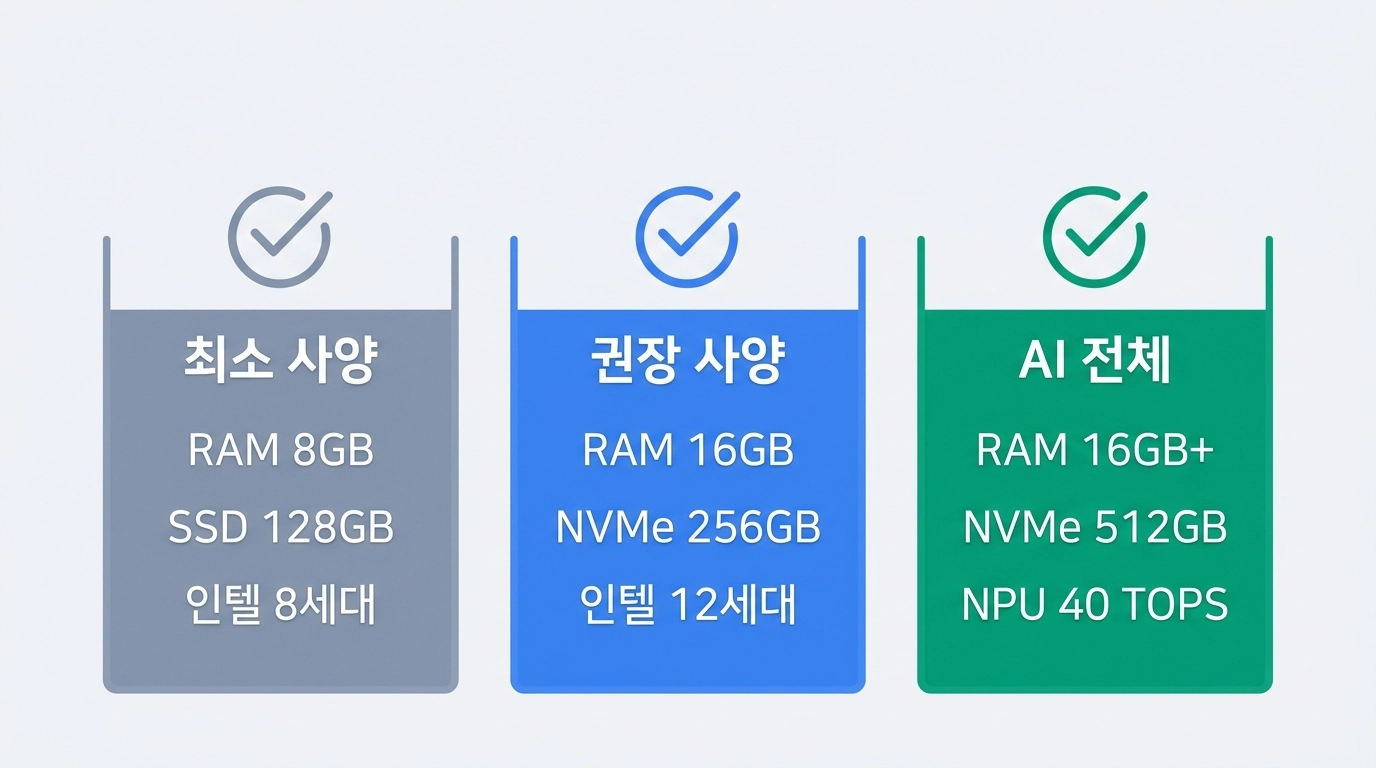
윈도우 12를 내 PC에서 쓸 수 있을지가 가장 궁금하실 텐데요. 유출 정보와 업계 분석을 종합한 예상 사양표를 정리했습니다.
(좌우로 스크롤하여 전체 내용을 확인하세요)
| 항목 | 최소 사양 (예상) | 권장 사양 | AI 전체 활용 |
|---|---|---|---|
| RAM | 8GB | 16GB | 16GB 이상 |
| 저장 장치 | SSD 128GB | NVMe SSD 256GB | NVMe SSD 512GB |
| CPU | 인텔 8세대 / AMD 라이젠 2000 | 인텔 12세대 / AMD 라이젠 5000 | 인텔 코어 울트라 / AMD AI 300 |
| 보안칩 | TPM 2.0 | TPM 2.0 | TPM 2.0 + Pluton |
| NPU | 불요 (기본 기능) | 10 TOPS 이상 | 40 TOPS 이상 |
| 부팅 방식 | UEFI 필수 | UEFI + Secure Boot | UEFI + Secure Boot |
최소 사양은 윈도우 11과 거의 동일하지만, 권장 사양과 AI 전체 활용 사양은 확연히 높아집니다. 특히 40 TOPS 이상 NPU는 2024년 이후 출시된 최신 노트북에만 탑재되어 있어, 기존 데스크톱 사용자에게는 사실상 GPU 우회 방안(NVIDIA + MS 협력)에 의존해야 하는 상황입니다.
결론적으로, 기본 설치만 하려면 현재 윈도우 11이 돌아가는 PC면 충분하지만, AI 기능을 온전히 쓰려면 코파일럿+ PC(2024년 이후 출시)가 필요합니다.
🔍 사례 분석
필자의 데스크톱(인텔 12세대 i5, RAM 16GB, NVMe SSD 512GB, NPU 없음)을 기준으로 보면, 윈도우 12 설치 자체는 가능하지만 코파일럿+ 수준의 AI 기능은 사용할 수 없습니다.
이 경우 Windows 365(클라우드 PC)를 통해 AI 기능을 우회 사용하거나, 향후 NVIDIA GPU 우회 방안이 공개되면 활용하는 것이 현실적인 대안이에요.
5. 업그레이드 전략 — 지금 뭘 해야 할까?
현재 사용 중인 운영체제별로 가장 합리적인 다음 단계를 정리합니다.
💡 꿀팁
윈도우 10 사용자: 지원 종료로 보안 위험이 커졌습니다. 마이크로소프트 계정 + 윈도우 백업 기능으로 1년 무료 ESU(확장 보안 업데이트, 지원 종료 후 추가로 받는 보안 패치)를 먼저 적용하세요. 이후 하드웨어가 TPM 2.0을 지원하면 윈도우 11로 무료 업그레이드하는 것이 가장 안전합니다.
윈도우 11 사용자: 현재 상태를 유지하면서 2027년 하반기 윈도우 12 출시를 기다리는 것이 합리적입니다. 2026년 출시되는 윈도우 11 26H2 업데이트를 적용하면 최신 기능을 미리 경험할 수 있어요.
"전문가도 놓치는 사실"이 하나 있는데요. 윈도우 10에서 윈도우 11로의 무료 업그레이드에는 공식 마감일이 없습니다(2026년 5월 기준). 마이크로소프트가 마감을 선언하지 않는 한, 하드웨어 요건만 충족하면 언제든 무료로 올릴 수 있어요.
하지만 하드웨어 요건이 미달이라면? 안타깝지만 새 PC를 구매하는 것이 유일한 방법입니다. 이 경우 아래 "PC 구매 타이밍" 섹션이 도움이 될 거예요.
6. PC 구매 타이밍 — 사야 할까, 기다려야 할까?
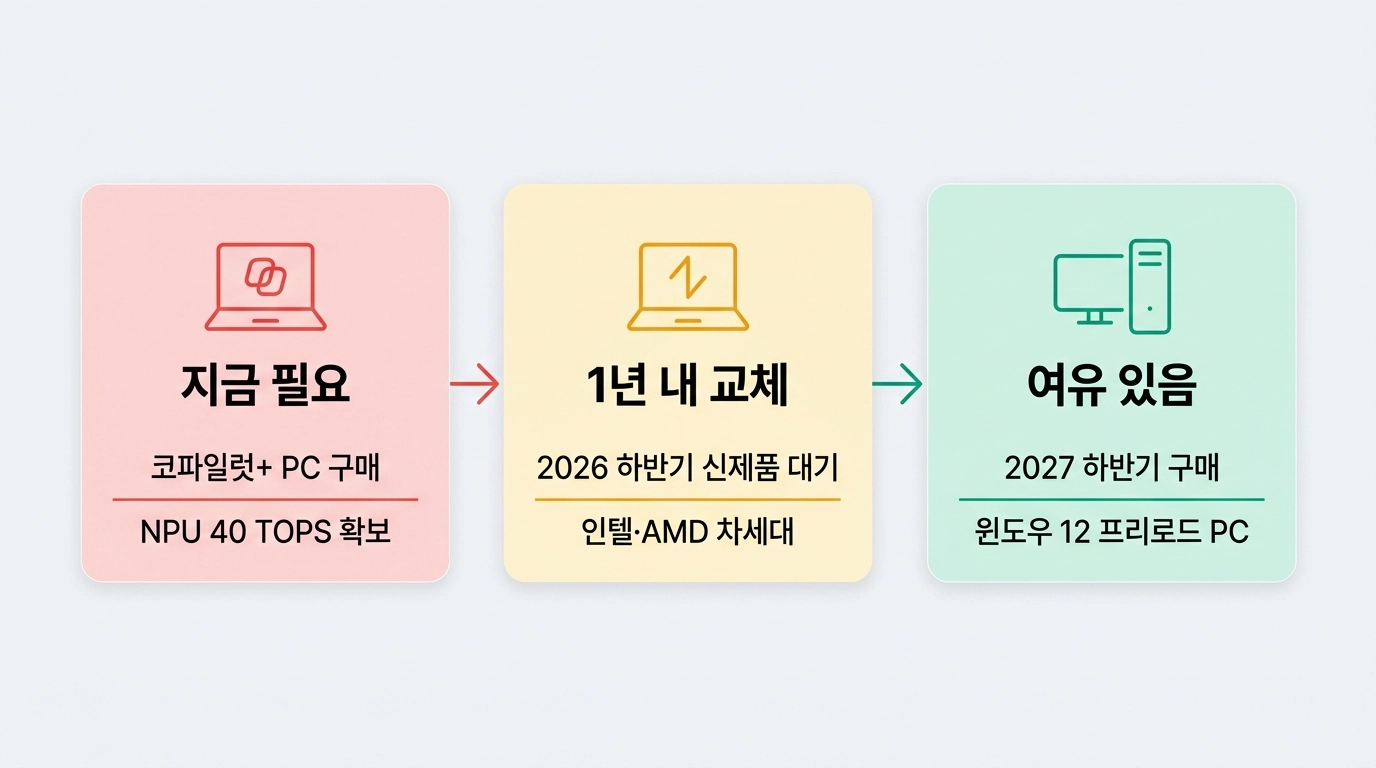
윈도우 12가 2027년 하반기라면, 지금 PC를 사는 건 손해일까요? 꼭 그렇지는 않습니다.
(좌우로 스크롤하여 전체 내용을 확인하세요)
| 상황 | 추천 행동 | 이유 |
|---|---|---|
| 지금 당장 필요 | 코파일럿+ PC 구매 | NPU 40 TOPS 이상 → 윈도우 12 AI 기능 대비 완료 |
| 1년 내 교체 예정 | 2026년 하반기 신제품 대기 | 인텔 Arrow Lake·AMD Strix Point 신제품 출시 예정 |
| 여유 있음 | 2027년 하반기 출시 시점 구매 | 윈도우 12 프리로드 PC 출시 + 반도체 수급 안정 기대 |
| 예산 한정 | 중고 윈도우 11 PC + ESU | 보안 유지하면서 비용 최소화 |
상황별로 보면, 급하게 필요한 분은 코파일럿+ PC를 사면 윈도우 12 업그레이드 대비가 되고, 여유 있는 분은 2027년까지 기다리는 것이 가장 가성비 좋은 선택입니다.
7. 디노트 한마디
솔직히 말씀드리면, 윈도우 12는 "기다린다"보다 "준비한다"는 표현이 더 맞다고 생각합니다.
디노트의 분석에 의하면, 마이크로소프트는 윈도우 12를 단순한 운영체제 업그레이드가 아니라 "AI PC 생태계 전환의 기점"으로 설계하고 있습니다. 이건 윈도우 95가 인터넷 시대를 열었던 것, 윈도우 XP가 멀티미디어 시대를 열었던 것과 비슷한 수준의 전환이 될 수 있어요.
다만 걱정되는 건, AI 기능을 쓰려면 하드웨어를 통째로 바꿔야 한다는 점입니다. 마이크로소프트가 윈도우 11 때 TPM 2.0 요구로 수많은 PC를 강제 퇴역시킨 전례가 있으니, 이번에도 비슷한 상황이 올 수 있습니다.
지금 할 수 있는 최선은 이겁니다. 윈도우 10 사용자라면 일단 보안 설정부터 점검하고, 윈도우 11 업그레이드를 먼저 진행하세요.
그리고 다음 PC를 살 때는 반드시 NPU 탑재 여부를 확인하시면 됩니다.
8. 자주 묻는 질문
Q1. 윈도우 12 출시일은 언제인가요?
A1. 2026년 5월 기준 마이크로소프트가 공식 발표한 출시일은 없습니다. 업계에서는 2027년 하반기(10월 전후)를 유력하게 전망하고 있습니다. 원래 2024년 출시 예정이었으나 NPU 보급·반도체 수급 문제로 반복 연기되었습니다.
Q2. 윈도우 12 최소 사양은 어떻게 되나요?
A2. 유출 정보에 따르면 RAM 최소 8GB(권장 16GB), SSD 필수, TPM 2.0 유지, CPU는 인텔 8세대 이상 또는 AMD 라이젠 2000 이상으로 예상됩니다. AI 기능 전체 사용을 위해서는 40 TOPS 이상 NPU(신경 처리 장치, AI 연산 전용 칩)가 필요합니다.
Q3. 윈도우 10에서 윈도우 12로 바로 업그레이드할 수 있나요?
A3. 현재로서는 윈도우 10에서 윈도우 12로의 직접 업그레이드를 확정한 정보가 없습니다. 윈도우 11을 거쳐야 할 가능성이 높으며, 하드웨어 사양이 미달하면 업그레이드 자체가 불가능할 수 있습니다.
Q4. 윈도우 12에서 코파일럿은 어떻게 달라지나요?
A4. 코파일럿(Copilot, 마이크로소프트의 AI 비서)이 별도 앱이 아닌 운영체제 커널 수준에서 통합됩니다. 파일 탐색기·설정·보안·메모장 등 모든 영역에서 AI 지원이 가능해질 전망입니다.
Q5. NPU가 없으면 윈도우 12를 설치할 수 없나요?
A5. NPU 없이도 기본 설치는 가능할 것으로 보입니다. 다만 코파일럿+ 수준의 고급 AI 기능(리콜, 실시간 번역, AI 파일 검색 등)은 40 TOPS 이상 NPU가 있어야 온디바이스로 사용할 수 있습니다. NPU가 없으면 클라우드 경유 방식으로 일부 기능을 사용할 수 있습니다.
Q6. 윈도우 12 무료 업그레이드가 가능할까요?
A6. 마이크로소프트는 윈도우 10에서 11로의 무료 업그레이드를 제공했습니다. 윈도우 12도 하드웨어 요건 충족 시 무료 업그레이드를 제공할 가능성이 높지만, 고급 AI 기능은 유료 구독(Microsoft 365 Pro 등)이 필요해질 수 있다는 전망이 있습니다.
Q7. 윈도우 12 UI는 어떻게 바뀌나요?
A7. 플로팅 작업표시줄, AI 허브 통합 시작 메뉴, 모듈형 CorePC 아키텍처 기반의 경량화된 디자인이 예상됩니다. 마이크로소프트 Ignite 2022에서 유출된 UI 컨셉에서 이러한 방향이 확인되었습니다.
Q8. 윈도우 10 지원 종료 후 보안은 어떻게 되나요?
A8. 윈도우 10 지원은 2025년 10월 14일에 종료되었습니다. 이후 보안 업데이트를 받으려면 ESU(확장 보안 업데이트, 지원 종료 후 추가로 받는 보안 패치)를 구매하거나, 마이크로소프트 계정 로그인 + 윈도우 백업 기능 활성화로 1년 무료 연장이 가능합니다.
Q9. 지금 PC를 사야 할까요, 윈도우 12까지 기다려야 할까요?
A9. 급히 필요하다면 NPU 탑재 코파일럿+ PC를 구매하면 윈도우 12 업그레이드 가능성이 높습니다. 여유가 있다면 2027년 하반기 출시 시점에 맞춰 구매하는 것이 가장 합리적입니다. 현재 PC가 윈도우 11을 돌릴 수 있다면 일단 윈도우 11로 업그레이드하여 사용하면 됩니다.
Q10. 윈도우 12에서 기존 프로그램(Win32 앱)은 사용할 수 있나요?
A10. Home 에디션에서는 마이크로소프트 스토어·Winget 등 신뢰된 소스의 앱만 설치 가능해질 수 있다는 전망이 있습니다. Pro/Enterprise 에디션에서는 기존 Win32 앱(전통적인 윈도우 프로그램)을 컨테이너(격리된 가상 공간) 방식으로 실행할 수 있을 것으로 보입니다.
여러분은 윈도우 12, 어떻게 대비하고 계신가요? 현재 사용 중인 PC의 사양과 고민을 댓글로 알려주세요.
오늘 내용이 도움이 되셨다면 공감 한 번 부탁드립니다.
출처 및 참고자료
• ZDNET — Windows 12 release date, features, rumors, complaints (2026.04)
• 나무위키 — Windows 12 공개 전 정보 (2026.05 기준)
• PCWorld — What clues reveal about a possible Windows 12 (2025.12, 이후 정정)
• 마이크로소프트 공식 지원 — Windows 10 지원 종료 안내
• ZDNet Korea — 윈도우 10 지원 종료 1년 연장 방법 (2025.10)
함께 읽으면 좋은 글
※ 이 박스는 항상 2~3개 링크만 유지됩니다. 새 글이 추가되면 가장 오래된 링크가 교체됩니다.
• 스팸 전화 차단 방법 5가지, 2026년 최신판 완벽 정리 (발행일: 2026-03-20)
• 갤럭시 S26 vs S25 달라진 점 5가지, 바꿀 만한 가치가 있을까? (발행일: 2026-03-29)
면책조항
본 글은 2026년 5월 기준으로 작성된 정보성 콘텐츠이며, 윈도우 업데이트·마이크로소프트 정책 변경에 따라 설정 메뉴나 기능이 달라질 수 있습니다. 정확한 사항은 마이크로소프트 또는 해당 제조사 공식 지원 페이지를 확인하시기 바랍니다.
ⓒ 디노트. 인용 시 출처를 표기해 주세요.
디노트 운영자
안녕하세요, 디지털 시대를 더 똑똑하게 사는 법을 정리하는 디노트입니다.
최초 작성 : 2026.05.03 / 최종 수정 : 2026.05.03
'디지털 꿀팁' 카테고리의 다른 글
| 갤럭시 S26 배터리 2배 오래 쓰는 AI 설정법 5단계 - 라이트 모드부터 수면 보호까지 (2026) (0) | 2026.05.26 |
|---|---|
| 네이버 인증서 발급 방법 & 카카오톡 지갑 인증서 발급, 30초 만에 끝내는 법 (2026) (0) | 2026.05.24 |
| 2026 VPN 비교 추천, 한국에서 가장 빠른 5개 직접 테스트 결과 (0) | 2026.05.23 |
| VPN 추천 2026 TOP 5, 무료·유료 속도·보안 진짜 비교 (0) | 2026.05.23 |
| 2026 AI 앱 추천 TOP 7, ChatGPT vs Claude vs Gemini 진짜 비교 (무료·유료 총정리) (0) | 2026.05.01 |
| 오픈AI 앱 없는 AI 스마트폰, 2028년 출시? 핵심 정리 7가지 (2026) (0) | 2026.04.30 |
| SKT 해킹 1주년, 유심 보안 설정 7가지 총정리 (2026 최신판) (0) | 2026.04.29 |
| 안드로이드 16 업데이트 총정리, 내 폰에서 달라지는 7가지 핵심 기능 (2026) (0) | 2026.04.21 |


